Установка MOKO SE
1. Скачайте по ссылке инсталятор последней версии программы MOKO SE. Установите программу согласно приведённой ниже инструкции:
1.1 Запустите файл setup.exe, внимательно прочтите и примите лицензионное соглашение:

1.2 Следуйте инструкциям установщика:

1.3 Дождитесь окончания установки:

По умолчанию MOKO SE устанавливается в папку C:\MOKO SE.
Примечание: Возможно, понадобится выполнить запуск файла setup.exe от лица Администратора.
2. Скачайте по ссылке архив NI RUN TIME (Драйвера для запуска MOKO SE ). Разархивируйте архив и выполните установку пакета (файл setup.exe).
3. Скачайте по ссылке архив NI VISA (Драйвера для управления приборами по интерфесу). Разархивируйте архив и выполните установку пакета (файл setup.exe).
4. Скачайте по ссылке архив NI Serial (Драйвера для управления по COM-порту). Разархивируйте архив и выполните установку пакета (файл setup.exe).
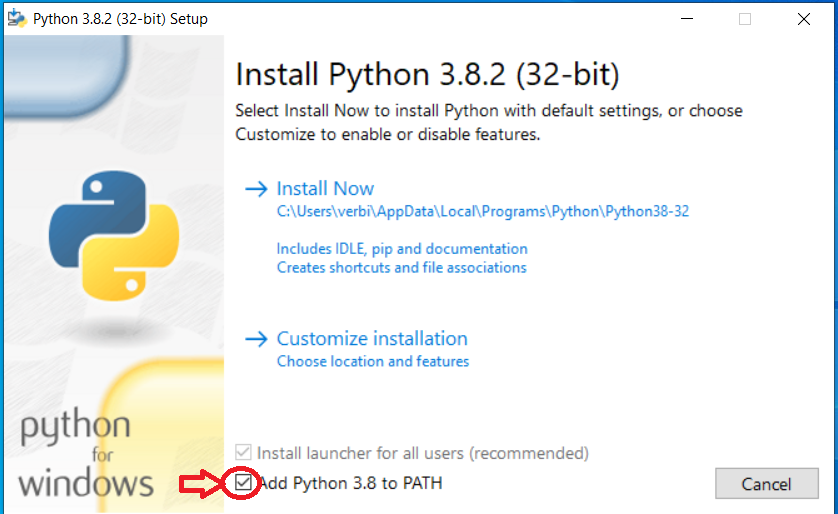
5. Скачайте по ссылке инсталятор PYTNON (Программа предназначена для выполнения скриптов, написанных на языке Python). Установите программу. При установке программы убедитесь, что в мастере установки стоит галочка напротив опции "добавить Python в переменную среды PATH", как показано на рисунке ниже:
6. Установите библиотеку Requests, предназначенную для отправки команд в MOKO SE, библиотеку Numpy, предназначенную для формирования синусоидальных сигналов с разными частотами и фазами, библиотеку Time, предназначенную для задержки выполнения скрипта Python, библиотеку Random, предназначенную для генерации случайных чисел.
Для установки библиотек Request, Numpy, Time и Random используйте следующую инструкцию:
6.1 В поиске набираем «cmd» или «командная строка».

6.2 Нажимаем «Открыть».

6.3 В открывшемся окне вводим «pip install requests».

6.4 Нажимаем «Enter» и ждём некоторое время, когда система управления пакетами pip установит на Ваш компьютер библиотеку Requests. Результат установки представлен на рисунке ниже, предупреждения желтым цветом можно проигнорировать.

6.5 Далее вводим «pip install numpy».

6.6 Нажимаем «Enter» и ждём некоторое время, когда система управления пакетами pip установит на Ваш компьютер библиотеку Numpy. Результат установки представлен на рисунке ниже, предупреждения желтым цветом можно проигнорировать.

6.7 Далее вводим «pip install time».

6.8 Нажимаем «Enter» и ждём некоторое время, когда система управления пакетами pip установит на Ваш компьютер библиотеку Time. Если выдало ошибку, значит, у Вас уже установлена данная библиотека.

6.9 Далее вводим «pip install random».

6.10 Нажимаем «Enter» и ждём некоторое время, когда система управления пакетами pip установит на Ваш компьютер библиотеку Random. Если выдало ошибку, значит, у Вас уже установлена данная библиотека.
